files
STL-Datei vorbereiten
Fünf Prüfungen vor dem Hochladen: geschlossenes Netz, Einheiten in mm, Exportauflösung, Wände ab 0,8 mm und Überhänge innerhalb von 45°.
Marcello Billi18. August 202610 Min.
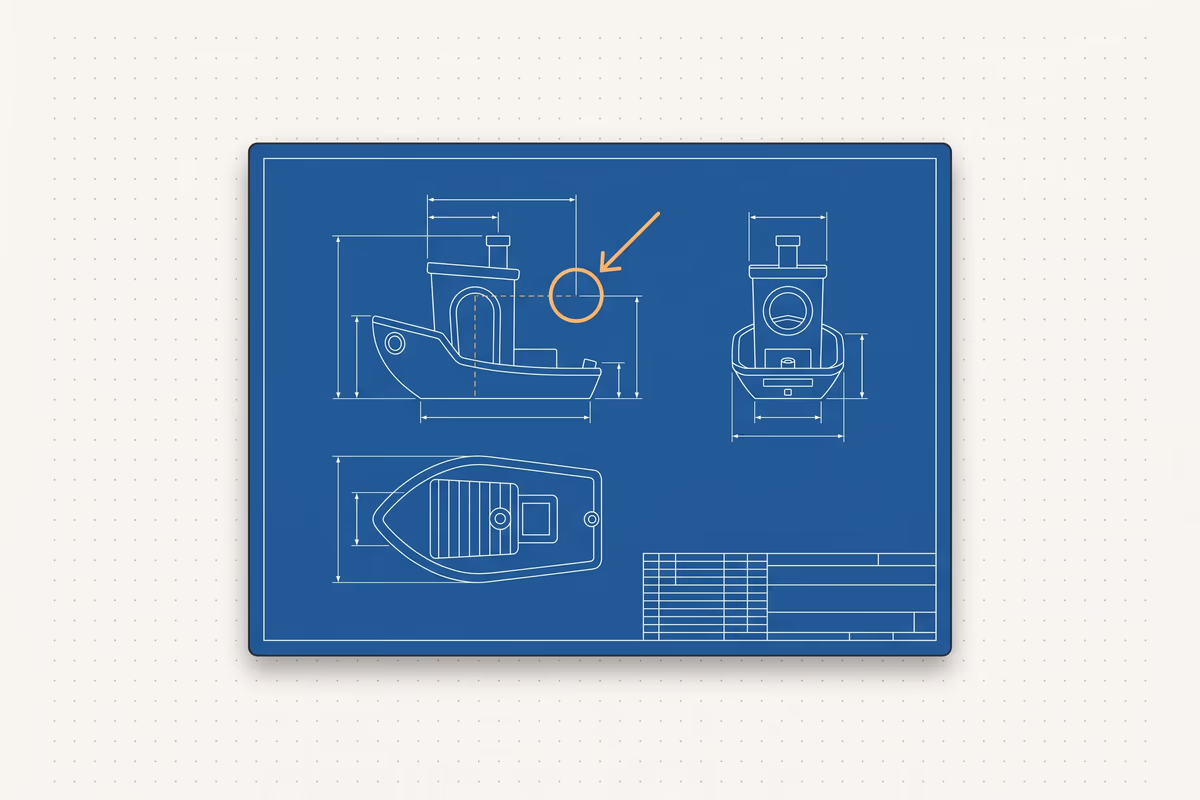
Um eine STL-Datei für den 3D-Druck vorzubereiten, brauchen Sie fünf Prüfungen: ein geschlossenes Netz (wasserdicht), Einheiten in Millimetern, die richtige Exportauflösung, eine Wandstärke über dem Minimum des Verfahrens und Überhänge innerhalb von 45 Grad. Stimmen alle fünf, laden Sie das Modell hoch und erhalten in Sekunden einen Preis. Alle echten Werte in mm, Abschnitt für Abschnitt.
Kurz gesagt
- Die 5 Prüfungen: geschlossenes (wasserdichtes) Netz, Einheiten in mm, Exportauflösung, Wandstärke, Überhänge innerhalb von 45 Grad.
- STL speichert keine Einheiten: typische Fehler sind x25,4 (Zoll) und x1000 (Blender in Metern). Prüfen Sie den Hüllquader beim Hochladen.
- Mindestwand: FDM 0,8 mm (Vielfache von 0,4), SLA 0,4-1,0 mm, SLS 0,7-1,0 mm. Nie unter 0,5 mm.
- FDM-Toleranzen: allgemeines Spiel ~0,3 mm, Presspassung 0,1-0,2 mm; Bohrungen fallen 0,1-0,3 mm zu klein aus.
- Binäre STL exportieren, Sehnenabweichung 0,01-0,05 mm, Datei unter 20 MB.
Ein Fehler im Slicer? Hier starten
Fast jedes Dateiproblem hat drei Ursachen: falsche Einheiten, ein offenes Netz und Wände unter der Mindeststärke. Erkennen Sie das Symptom, wenden Sie die schnelle Lösung an und springen Sie dann für Details zum passenden Abschnitt.
| Symptom | Ursache | Lösung in 2 Minuten |
|---|---|---|
| Das Teil ist 25- oder 1000-mal zu groß oder zu klein | Maßeinheiten (STL speichert sie nicht) | Beim Export mm einstellen und den Hüllquader beim Hochladen prüfen |
| Der Slicer meldet „not manifold“ oder „not watertight“ | Offenes Netz, doppelte Geometrie oder umgedrehte Normalen | Auto-Reparatur des Slicers, dann 3D Builder |
| Eine Wand oder ein Detail verschwindet nach dem Slicen | Stärke unter dem Minimum des Verfahrens | Wand bei FDM auf mindestens 0,8 mm bringen |
| Facettierte Kurven, runde Löcher wie Stoppschilder | Exportauflösung zu niedrig | Sehnenabweichung im CAD verringern und neu exportieren |
| Hängende Überhänge oder Stützen überall | Geometrie jenseits von 45 Grad | Teil anders ausrichten oder die Kante in eine 45-Grad-Fase verwandeln |
Einheiten und Maßstab: Warum wird das Teil 25- oder 1000-mal falsch groß?
Das STL-Format speichert keine Maßeinheiten, und das ist die häufigste Ursache falsch dimensionierter Teile: Der Hüllquader in Millimetern ist auch die erste Prüfung, die wir an Dateien im Sofortangebot vornehmen. Modellieren Sie in Zoll und der Slicer liest Millimeter, wird das Teil 25,4-mal zu klein. Exportieren Sie aus Blender, das in Metern arbeitet, wird es 1000-mal zu groß. Es gibt nur eine Regel: immer in Millimetern denken, modellieren und exportieren.
- Im CAD: Stellen Sie Dokument und Export vor dem Speichern der STL auf mm.
- In Blender: Setzen Sie die Einheitenskala auf 0,001 oder skalieren Sie das Modell x1000 und übernehmen Sie die Skalierung vor dem Export mit Strg+A.
- Schnelle Lösung im Slicer: Kommt das Teil in Zoll an, skalieren Sie es um 2540 %, um auf mm zu kommen.
- Immer den Hüllquader prüfen: Sehen Sie sich direkt nach dem Hochladen die Maße in mm an. Weichen sie um den Faktor 25 oder 1000 ab, ist es ein Einheitenproblem.
Sie wollen das Problem an der Wurzel beseitigen? Exportieren Sie als 3MF statt STL: Es führt seine Einheiten mit, also keine Skalierungsfehler.
Geschlossenes, manifold Netz: die Fehler, die einen Druck stoppen
Ein wasserdichtes, manifold Netz ist die wichtigste Voraussetzung für den Druck. Manifold bedeutet, dass jede Kante von genau zwei Flächen geteilt wird: Berührt eine Kante drei oder mehr, kann der Slicer innen und außen nicht unterscheiden. Der gedankliche Test ist einfach: Füllen Sie das Modell mit Wasser — läuft es aus, ist es nicht geschlossen.
Die häufigsten Ursachen, wenn der Slicer eine Datei ablehnt:
- Löcher und offene Kanten: Das Netz ist nicht dicht.
- Umgedrehte Normalen: Einige Flächen zeigen nach innen und der Slicer liest das Teil von innen nach außen (typisch bei ausgehöhlten Modellen).
- Überlappende Hüllen oder doppelte Geometrie: oft Reste Boolescher Operationen.
- Flächen ohne Dicke und freie Kanten: Der Export aus einer offenen Fläche (in Rhino eine nicht geschlossene Polyfläche) lässt das Netz offen.
Die Lösung an der Quelle: Vereinigen Sie vor dem Export alles per Boolescher Operation zu einem geschlossenen Volumenkörper. Achtung — zwei getrennte Körper, die sich berühren, sind nicht wasserdicht: Sie müssen wirklich verschmolzen sein, nicht nur aneinanderliegen.
Wie repariere ich eine STL-Datei: welche Werkzeuge, in welcher Reihenfolge?
Wenn der Slicer Fehler meldet, gehen Sie vom schnellsten zum gründlichsten Werkzeug. Meist genügt der erste Schritt.
| Werkzeug | Was es tut | Wann einsetzen |
|---|---|---|
| Auto-Reparatur des Slicers | Repariert automatisch (PrusaSlicer: „Fix through Netfabb“; Cura: „Make Manifold“) | Erster Versuch, löst die allermeisten Fälle |
| Microsoft 3D Builder | Reparatur von Löchern und Normalen mit einem Klick, kostenlos unter Windows | Einfache Löcher und umgedrehte Normalen |
| Meshmixer (Inspector) | Auto Repair All, dann Make Solid für einen dichten Körper | Mehrere Löcher und getrennte Hüllen |
| Netfabb | Tiefgehende Reparaturen an Hüllen und Kanten | Komplexe industrielle Netze |
| Blender + 3D-Print Toolbox | Vollständige Diagnose und Strg+N zum Neuberechnen der Normalen | Volle Kontrolle über schwierige Netze |
Die Datei ist sauber, wenn der Inspector keine roten Markierungen mehr zeigt und das Modell massiv wirkt, nicht transparent.
Goldene Regel: an der Quelle reparieren. Wenn Sie aus Ihrem CAD geschlossene Geometrie neu exportieren können, schlägt das jeden Flicken am Netz. 3D-Scans und STLs mit mehreren gruppierten Körpern sind die klassischen Ursachen für eine Datei, die sich nachträglich nicht reparieren lässt.
STL-Exportauflösung: keine facettierten Kurven, keine 200-MB-Dateien
Die richtige Frage ist nicht „wie viele Dreiecke“, sondern wie viel Sehnenabweichung: wie weit die flachen Dreiecke von der echten Kurve abweichen dürfen. Werte, die fast immer funktionieren: Sehne 0,01-0,05 mm und Winkel etwa 1 Grad. Die Grundregel ist eine Sehne von 1/20 der Schichthöhe, nie unter 0,001 mm (darunter blähen Sie nur die Datei auf).
Konkrete Voreinstellungen für die gängigsten CAD-Programme:
- Fusion 360: Refinement High oder eine Oberflächenabweichung von etwa 0,01 mm.
- SolidWorks: Speichern unter, STL, Format Binär, Regler Richtung Fein.
- Creo: Sehnenhöhe 0,01, Winkelsteuerung 0,25.
- Onshape: chordal 0,1, angular 1, minimale Facette 0,1.
Exportieren Sie immer binäre STL, nicht ASCII: gleiche Geometrie, 4-5-mal leichtere Datei. Ziel ist eine Datei unter 20 MB. Über 40 MB überlasten Sie den Slicer ohne Gewinn, weil der Drucker dieses Detail ohnehin nicht auflösen kann. Und wenn Kurven facettiert ausfallen, erhöhen Sie die Auflösung an der Quelle im CAD, nicht durch nachträgliches Flicken des Netzes.
Mindestwandstärke und feine Details: die Werte je Verfahren
Die Mindestwandstärke hängt vom Verfahren ab, und das ist die Zahl, die viele Anbieter hinter einem allgemeinen „siehe Datenblatt“ verstecken. Hier die echten Werte, die Sie schon bei der Konstruktion einhalten sollten.
| Verfahren | Mindestwand | Hinweise |
|---|---|---|
| FDM | 0,8 mm (2 Perimeter mit 0,4-Düse) | In Vielfachen von 0,4 (0,8 / 1,2 / 1,6); 1,2 mm oder mehr, wenn tragend |
| SLA (Harz) | 0,4-0,5 mm gestützt, 1,0 mm ungestützt | Feiner ist möglich, unter der Schwelle aber zerbrechlich |
| SLS | 0,7-1,0 mm (Minimum etwa 0,7) | Keine Stützen, das Pulver hält das Teil |
| MJF | 0,5-0,7 mm | Guter Kompromiss aus Detail und Festigkeit |
Die absolute Untergrenze ist 0,5 mm: nie darunter. Und Vorsicht vor einer unsichtbaren Falle: Eine 1,0-mm-Wand mit 0,4-Düse hinterlässt innere Hohlräume (zwei volle Bahnen passen nicht hinein), daher bei FDM 1,2 mm wählen. Für feine Details:
- Text bei FDM: mindestens 0,6 mm breit bei etwa 2 mm Höhe.
- Senkrechte Bohrungen: ab 3 mm Durchmesser.
- SLA: vertiefte Details 0,15 mm, erhabene 0,1 mm.
- Stifte bei FDM: unter 5 mm Durchmesser brechen sie; verrunden Sie sie am Fuß oder verwenden Sie einen eingesetzten Metallstift.
Wie sich jedes Filament tatsächlich verhält, zeigen die echten Werte in unserem Materialleitfaden; um ein Filament danach zu wählen, was das Teil leisten muss, lesen Sie den Leitfaden welches Material für den 3D-Druck.
Ein Prinzip, das mehr wert ist als die Füllung: Für Festigkeit erhöhen Sie zuerst die Perimeter (die Außenwände), nicht die Füllung. Die Spannung sitzt in der Haut des Teils, und eine Extrusionsbreite von 100-150 % des Düsendurchmessers (0,4-0,6 mm bei einer 0,4-Düse) ist der ideale Bereich.
Toleranzen und Spiel: Teile, die ineinandergreifen oder sich bewegen
Wenn zwei Teile zusammenpassen müssen, modellieren Sie sie nicht auf dasselbe Nennmaß: Sie verschmelzen sonst zu einem Block. Sie brauchen Spiel, und bei FDM muss es eingeplant werden, weil Bohrungen etwas zu klein ausfallen. Wenden Sie das Spiel nur auf ein Teil an: Stift bei 5,0 mm lassen und die Bohrung auf 5,3 mm bringen, für 0,3 mm Spiel.
| Passung (FDM) | Empfohlenes Spiel |
|---|---|
| Allgemeine Passung | etwa 0,3 mm |
| Gleitende oder bewegliche Teile | 0,3-0,5 mm |
| Presspassung | 0,1-0,2 mm |
| Aufnahme für Einsatz oder Mutter | 0,1 mm pro Seite |
Bohrungen im Durchmesser größer konstruieren: unter 6 mm 0,1-0,3 mm addieren, zwischen 6 und 25 mm 0,2-0,4 mm, über 25 mm 0,5 bis 1,0 mm. Allgemein fallen FDM-Bohrungen 0,1-0,3 mm zu klein aus: Konstruieren Sie sie etwa 0,25 mm größer oder bohren Sie sie nach dem Druck auf. Die typische FDM-Toleranz liegt bei etwa 0,2-0,3 mm; bei SLA bei etwa 0,2 %.
Ausrichtung und Stützen: die 45-Grad-Regel (und wie man Stützen vermeidet)
Ab 45 Grad zur Senkrechten liegt jede neue Schicht auf weniger als der Hälfte der vorherigen auf und hängt durch: Dann kommen Stützen ins Spiel (bei 45 Grad, so Protolabs Network, ist die Schicht noch zu 50 % gestützt). Gut gekühltes PLA schafft 55-60 Grad, PETG 45-50, ABS und Nylon liegen bei etwa 40-45. Waagerechte Brücken überspannen sicher frei bis etwa 10 mm, auf einer gut eingestellten Maschine bis 20-25 mm.
Die Ausrichtung ist aber vor allem eine Frage der Festigkeit. FDM ist anisotrop: Laut Protolabs Network ist die Festigkeit in der XY-Ebene typischerweise 4-5-mal so hoch wie entlang der Z-Achse (zwischen den Schichten), und der Abstand variiert mit Material und Einstellungen. Richten Sie das Teil so aus, dass die Last entlang der Schichten zieht, wo es am besten hält, nicht quer dazu. Drei Tricks, die Stützen schon bei der Konstruktion vermeiden:
- Eine 45-Grad-Fase statt eines Überhangs: Sie trägt sich selbst.
- Eine Fase an der Kante auf der Bauplatte: beseitigt den Elefantenfuß.
- Tropfenförmige waagerechte Bohrungen: Jede Schicht trägt sich selbst, keine Stützen in der Bohrung.
Bei SLA sieht es anders aus: Die Schichten sind chemisch verbunden und das Teil ist nahezu isotrop, daher geht es bei der Ausrichtung vor allem um Oberfläche und Stützspuren.
Harz (SLA): das Modell aushöhlen und Ablauföffnungen setzen
Bei Harz verschwendet ein massives Modell Material, und eine geschlossene Hülle erzeugt Saugwirkung (Cupping): Eingeschlossenes Harz bildet ein Vakuum und sprengt das Teil oder reißt es von der Bauplattform. Höhlen Sie das Modell auf eine Wand von etwa 2 mm aus und setzen Sie Ablauföffnungen.
- Mindestens zwei Öffnungen, eine möglichst nah an der Bauplattform, damit Harz und Alkohol abfließen können.
- Durchmesser: etwa 3,5 mm empfohlen, bei voluminösen Teilen größer.
- Ersparnis: Aushöhlen kann den Harzverbrauch mehr als halbieren — in einem Beispiel von Formlabs um bis zu 77 %.
Dasselbe gilt für Pulververfahren (SLS): Sie brauchen Austrittsöffnungen von mindestens 3,5-4 mm, um das eingeschlossene Pulver zu entfernen.
Checkliste vor dem Hochladen (und welches Format Sie senden)
Bevor Sie die Datei senden, gehen Sie diese Liste durch. Eine saubere Datei bedeutet einen genauen Preis in Sekunden.
- Netz geschlossen und wasserdicht, Normalen korrekt, keine offenen Kanten.
- Einheiten in Millimetern, Hüllquader geprüft (Achtung auf die Faktoren 25,4 und 1000).
- Binärer Export, Sehnenabweichung 0,01-0,05 mm, Datei unter 20 MB.
- Wände mindestens 0,8 mm bei FDM (Vielfache von 0,4), Details über 0,5 mm.
- Spiel eingeplant bei jeder Passung (etwa 0,3 mm bei FDM).
- Überhänge innerhalb von 45 Grad oder Stützen berücksichtigt.
- Bei Harz: Modell ausgehöhlt mit Ablauföffnungen.
Zum Format, in einer Zeile: Senden Sie STL, um sofort zu drucken (der überall akzeptierte Standard), STEP, wenn die Datei noch überarbeitet werden muss (es enthält die Einheiten und lässt den Slicer die beste Auflösung wählen), 3MF, wenn Sie Skalierungsfehler ausschließen wollen. Für das fertige Teil ändert sich die Qualität nicht: Der Slicer macht ohnehin ein Netz daraus.
Wenn die Datei fertig ist, laden Sie sie in das Sofortangebot hoch: Sie sehen die Kosten sofort, berechnet nach echtem Volumen, Gewicht und Material des Teils. Bei komplexeren Dateien machen wir eine technische Prüfung innerhalb von 24 Stunden: Wenn etwas nicht stimmt, sehen wir es uns vor dem Druck an, denn wer antwortet, ist auch der, der druckt. Was den Preis bestimmt, lesen Sie in Was kostet 3D-Druck; wenn das Teil in mehreren Exemplaren gefertigt werden soll, hier, wie 3D-Lohndruck funktioniert.
MB
Marcello Billi — technischer Leiter ForgeCore
Das sind dieselben Prüfungen, die ich bei jeder Datei mache, die im Angebotsrechner ankommt: Wenn Ihre trotzdem Fehler meldet, schreiben Sie mir.
Akt. 26.10.2026
Häufige Fragen
Warum ist mein gedrucktes Modell zu klein oder 1000-mal zu groß?
Weil das STL-Format keine Maßeinheiten speichert. Modellieren Sie in Zoll und der Slicer liest mm, wird das Teil 25,4-mal zu klein; exportieren Sie aus Blender, das in Metern arbeitet, 1000-mal zu groß. Modellieren und exportieren Sie in Millimetern und prüfen Sie den Hüllquader in mm direkt beim Hochladen. Schnelle Lösung: um 2540 % skalieren, um von Zoll auf mm zu kommen.
Was bedeutet „non-manifold“ und wie behebe ich es?
Manifold bedeutet, dass jede Kante des Netzes von genau zwei Flächen geteilt wird. Non-manifold ist eine Kante mit drei oder mehr Flächen: Der Slicer kann innen und außen nicht unterscheiden. Schnelle Lösung: die automatische Reparatur des Slicers (in PrusaSlicer „Fix through Netfabb“), dann Microsoft 3D Builder oder der Meshmixer Inspector. Häufigste Ursachen sind getrennte Körper, die nie per Boolescher Operation vereinigt wurden, und Netze aus 3D-Scans.
Welche Mindestwandstärke gilt beim 3D-Druck?
Das hängt vom Verfahren ab. FDM: mindestens 0,8 mm (zwei Perimeter mit 0,4-mm-Düse), idealerweise in Vielfachen von 0,4; 1,2 mm oder mehr, wenn das Teil Last trägt. SLA: 0,4-0,5 mm gestützt, 1,0 mm ungestützt. SLS: etwa 0,7-1,0 mm. Nie unter 0,5 mm. Eine 1,0-mm-Wand mit 0,4-mm-Düse hinterlässt innere Hohlräume: Verwenden Sie 1,2 mm.
In welcher Auflösung soll ich meine STL exportieren?
Exportieren Sie im Binärformat, nicht ASCII, mit einer Sehnenabweichung von 0,01-0,05 mm und einer Winkeltoleranz von etwa 1 Grad. Grundregel: Sehne gleich 1/20 der Schichthöhe, nie unter 0,001 mm. In Fusion 360 wählen Sie Refinement High; in SolidWorks die Regler Richtung Fein. Ziel: Datei unter 20 MB; über 40 MB die Toleranz erhöhen.
Wie viel Spiel lasse ich zwischen zwei Teilen, die ineinandergreifen oder sich bewegen?
Bei FDM etwa 0,3 mm für eine allgemeine Passung, 0,3-0,5 mm für bewegliche Teile, 0,1-0,2 mm für eine Presspassung. Wenden Sie das Spiel nur auf ein Teil an: Stift bei 5,0 mm lassen, Bohrung auf 5,3 mm. FDM-Bohrungen fallen 0,1-0,3 mm zu klein aus, also etwa 0,25 mm größer konstruieren oder nachbohren.
Ab welchem Winkel braucht der 3D-Druck Stützen?
Ab 45 Grad zur Senkrechten liegt jede neue Schicht auf weniger als der Hälfte der vorherigen auf und hängt durch, daher braucht es Stützen. Gut gekühltes PLA schafft 55-60 Grad, PETG 45-50. Waagerechte Brücken überspannen frei etwa 10 mm, auf einer gut eingestellten Maschine mehr. Oft genügt es, das Teil anders auszurichten oder den Überhang in eine 45-Grad-Fase zu verwandeln, um ganz ohne Stützen auszukommen.
Beeinflusst die Ausrichtung die Festigkeit des Teils?
Bei FDM sehr. FDM-Drucke sind anisotrop: Die Festigkeit in der XY-Ebene ist typischerweise 4-5-mal so hoch wie entlang der Z-Achse, zwischen den Schichten, und der Abstand variiert mit Material und Einstellungen. Richten Sie das Teil so aus, dass die Last entlang der Schichten zieht, nicht quer dazu. SLA ist nahezu isotrop; dort beeinflusst die Ausrichtung vor allem die Oberfläche.
Wie repariere ich eine STL-Datei, die im Slicer einen Fehler meldet?
Beginnen Sie mit der automatischen Reparatur des Slicers (in PrusaSlicer „Fix through Netfabb“, in Cura „Make Manifold“): Sie löst die allermeisten Fälle. Für Löcher und umgedrehte Normalen nutzen Sie Microsoft 3D Builder, kostenlos unter Windows. Für komplexe Netze den Meshmixer Inspector mit Auto Repair All und dann Make Solid, oder Netfabb. Die goldene Regel: an der Quelle reparieren, also neu aus dem CAD exportieren.
Soll ich ein Harzmodell aushöhlen? Wo kommen die Ablauföffnungen hin?
Ja. Ein massives Modell verschwendet im SLA Harz, und eine geschlossene Hülle erzeugt Saugwirkung (Cupping) und platzt. Höhlen Sie es auf eine Wand von etwa 2 mm aus und setzen Sie mindestens zwei Ablauföffnungen, eine möglichst nah an der Bauplattform. Durchmesser von mindestens 0,75 mm bis empfohlenen 3,5 mm: Nehmen Sie den größeren Wert, damit Harz und Alkohol abfließen.
STL, STEP oder 3MF: Welches Format schicke ich an einen Druckservice?
STL, um sofort zu drucken: der überall akzeptierte Standard. STEP, wenn die Datei noch überarbeitet werden muss: parametrische Geometrie, enthält die Einheiten und lässt den Slicer die optimale Auflösung wählen. 3MF, wenn Sie Skalierungsfehler vermeiden wollen, weil es seine Einheiten mitführt. Für das fertige Teil ändert sich die Qualität nicht: Der Slicer macht ohnehin ein Netz daraus.