files
Cómo preparar un archivo STL
Cinco comprobaciones antes de subirlo: malla cerrada, unidades en mm, resolución de exportación, paredes desde 0,8 mm y voladizos dentro de 45°.
Marcello Billi18 de agosto de 202612 min
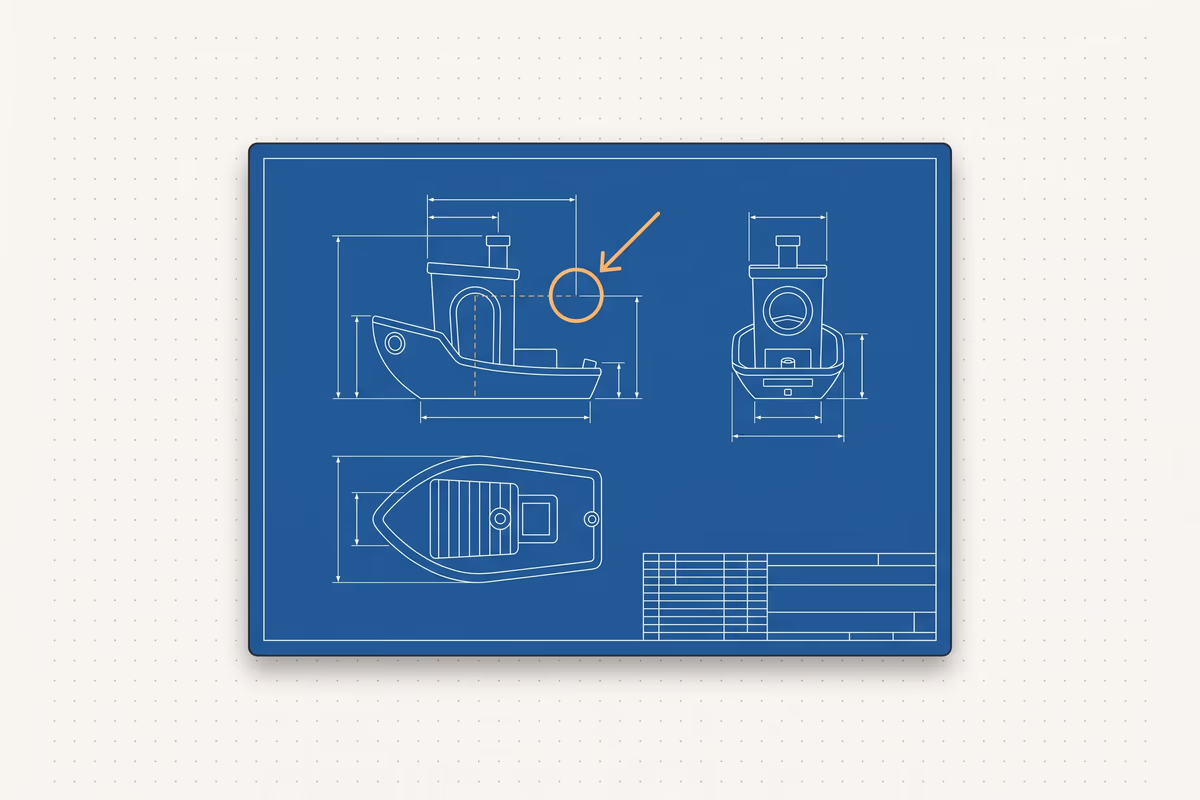
Para preparar un archivo STL para impresión 3D hacen falta cinco comprobaciones: una malla cerrada (estanca), unidades en milímetros, la resolución de exportación adecuada, un grosor de pared por encima del mínimo del proceso y voladizos dentro de 45 grados. Si las cinco están en orden, subes el modelo y obtienes un precio en segundos. Todos los valores reales, en mm, sección por sección.
En resumen
- Las 5 comprobaciones: malla cerrada (estanca), unidades en mm, resolución de exportación, grosor de pared, voladizos dentro de 45 grados.
- El STL no guarda las unidades: errores típicos x25,4 (pulgadas) y x1000 (Blender en metros). Comprueba la caja delimitadora al subirlo.
- Pared mínima: FDM 0,8 mm (múltiplos de 0,4), SLA 0,4-1,0 mm, SLS 0,7-1,0 mm. Nunca por debajo de 0,5 mm.
- Tolerancias FDM: holgura general ~0,3 mm, ajuste a presión 0,1-0,2 mm; los agujeros salen 0,1-0,3 mm más pequeños.
- Exporta STL binario, desviación de cuerda 0,01-0,05 mm, archivo de menos de 20 MB.
¿Error en el laminador? Empieza aquí
Casi todos los problemas de archivo se reducen a tres causas: unidades equivocadas, una malla abierta y paredes por debajo del grosor mínimo. Identifica el síntoma, aplica la solución rápida y luego ve a la sección correspondiente para los detalles.
| Síntoma | Causa | Solución en 2 minutos |
|---|---|---|
| La pieza es 25 o 1000 veces más grande o más pequeña | Unidades de medida (el STL no las guarda) | Configurar mm al exportar y comprobar la caja delimitadora al subir |
| El laminador dice «not manifold» o «not watertight» | Malla abierta, geometría duplicada o normales invertidas | Reparación automática del laminador, después 3D Builder |
| Una pared o un detalle desaparece tras laminar | Grosor por debajo del mínimo del proceso | Llevar la pared a al menos 0,8 mm en FDM |
| Curvas facetadas, agujeros redondos con forma de señal de stop | Resolución de exportación demasiado baja | Reducir la desviación de cuerda en el CAD y volver a exportar |
| Voladizos que se caen o soportes por todas partes | Geometría más allá de 45 grados | Reorientar la pieza o convertir el borde en un chaflán de 45 grados |
Unidades y escala: ¿por qué la pieza sale 25 o 1000 veces mal de tamaño?
El formato STL no guarda las unidades de medida, y esa es la primera causa de piezas con tamaño equivocado: la caja delimitadora en milímetros es también la primera comprobación que hacemos en los archivos subidos a nuestro presupuesto instantáneo. Si modelas en pulgadas y el laminador lee milímetros, la pieza sale 25,4 veces más pequeña. Si exportas desde Blender, que trabaja en metros, sale 1000 veces más grande. Solo hay una regla: pensar, modelar y exportar en milímetros, siempre.
- En tu CAD: configura el documento y la exportación en mm antes de guardar el STL.
- En Blender: pon la escala de unidades en 0,001, o escala el modelo x1000 y aplica la escala con Ctrl+A antes de exportar.
- Solución rápida en el laminador: si la pieza llega en pulgadas, escálala al 2540 % para llevarla a mm.
- Comprueba siempre la caja delimitadora: nada más subir el archivo, mira sus dimensiones en mm. Si difieren en un factor de 25 o 1000, es un problema de unidades.
¿Quieres eliminar el problema de raíz? Exporta en 3MF en lugar de STL: lleva consigo sus unidades, así que no hay errores de escala.
Malla cerrada y manifold: los errores que detienen una impresión
Una malla estanca y manifold es el requisito número uno para imprimir. Manifold significa que cada arista la comparten exactamente dos caras: si una arista toca tres o más, el laminador no distingue el interior del exterior. La prueba mental es sencilla: llena el modelo de agua — si pierde, no está cerrado.
Las causas más habituales cuando el laminador rechaza un archivo:
- Agujeros y aristas abiertas: la malla no está sellada.
- Normales invertidas: algunas caras apuntan hacia dentro y el laminador lee la pieza del revés (típico en modelos vaciados).
- Carcasas superpuestas o geometría duplicada: a menudo restos de operaciones booleanas.
- Superficies de grosor cero y aristas libres: exportar desde una superficie abierta (en Rhino, una polisuperficie sin cerrar) deja la malla abierta.
La solución en origen: antes de exportar, une todo en un único sólido cerrado con una operación booleana. Cuidado — dos cuerpos separados que se tocan no son estancos: tienen que estar realmente fusionados, no solo apoyados uno contra otro.
Cómo reparar un archivo STL: ¿qué herramientas y en qué orden?
Cuando el laminador señala errores, ve de la herramienta más rápida a la más completa. En la mayoría de los casos basta el primer paso.
| Herramienta | Qué hace | Cuándo usarla |
|---|---|---|
| Reparación automática del laminador | Repara automáticamente (PrusaSlicer: «Fix through Netfabb»; Cura: «Make Manifold») | Primer intento, resuelve la gran mayoría de los casos |
| Microsoft 3D Builder | Reparación de agujeros y normales con un clic, gratuito en Windows | Agujeros sencillos y normales invertidas |
| Meshmixer (Inspector) | Auto Repair All, después Make Solid para un sólido sellado | Varios agujeros y carcasas separadas |
| Netfabb | Reparaciones a fondo de carcasas y aristas | Mallas industriales complejas |
| Blender + 3D-Print Toolbox | Diagnóstico completo y Ctrl+N para recalcular las normales | Control total sobre mallas difíciles |
El archivo está limpio cuando el Inspector ya no muestra marcas rojas y el modelo se ve sólido, no transparente.
Regla de oro: repara en origen. Si puedes volver a exportar geometría cerrada desde tu CAD, eso es mejor que cualquier parche aplicado a la malla. Los escaneos 3D y los STL con varios cuerpos agrupados son las causas clásicas de un archivo que no se puede arreglar a posteriori.
Resolución de exportación STL: ni curvas facetadas ni archivos de 200 MB
La pregunta correcta no es «cuántos triángulos» sino cuánta desviación de cuerda: cuánto pueden alejarse los triángulos planos de la curva real. Valores que funcionan casi siempre: cuerda de 0,01-0,05 mm y ángulo de alrededor de 1 grado. La regla básica es una cuerda igual a 1/20 de la altura de capa, nunca por debajo de 0,001 mm (por debajo solo engordas el archivo).
Ajustes concretos para los CAD más comunes:
- Fusion 360: Refinement High, o una desviación de superficie de unos 0,01 mm.
- SolidWorks: Guardar como, STL, formato Binario, deslizadores hacia Fino.
- Creo: altura de cuerda 0,01, control de ángulo 0,25.
- Onshape: chordal 0,1, angular 1, faceta mínima 0,1.
Exporta siempre STL binario, no ASCII: misma geometría, archivo de 4 a 5 veces más ligero. Apunta a un archivo de menos de 20 MB. Por encima de 40 MB sobrecargas el laminador sin ganar nada, porque la impresora no puede reproducir ese detalle de todos modos. Y si las curvas salen facetadas, sube la resolución en origen en tu CAD, no parcheando la malla después.
Grosor de pared mínimo y detalles finos: los valores por proceso
El grosor de pared mínimo depende del proceso, y es el número que muchos servicios esconden tras un genérico «ver ficha técnica». Estos son los valores reales que conviene respetar desde el diseño.
| Proceso | Pared mínima | Notas |
|---|---|---|
| FDM | 0,8 mm (2 perímetros con boquilla de 0,4) | En múltiplos de 0,4 (0,8 / 1,2 / 1,6); 1,2 mm o más si es estructural |
| SLA (resina) | 0,4-0,5 mm con soporte, 1,0 mm sin soporte | Se puede más fino, pero es frágil por debajo del umbral |
| SLS | 0,7-1,0 mm (mínimo unos 0,7) | Sin soportes, el polvo sostiene la pieza |
| MJF | 0,5-0,7 mm | Buen equilibrio entre detalle y resistencia |
El límite absoluto es 0,5 mm: nunca por debajo. Y cuidado con una trampa que no se ve: una pared de 1,0 mm con boquilla de 0,4 deja huecos internos (no caben dos pasadas completas), así que en FDM elige 1,2 mm. Para los detalles finos:
- Texto en FDM: al menos 0,6 mm de ancho para unos 2 mm de alto.
- Agujeros verticales: desde 3 mm de diámetro.
- SLA: detalles grabados de 0,15 mm, en relieve de 0,1 mm.
- Pasadores en FDM: por debajo de 5 mm de diámetro se parten; redondéalos en la base o usa un pasador metálico insertado.
Para saber cómo se comporta de verdad cada filamento, los valores reales están en nuestra guía de materiales; para elegir un filamento según lo que deba hacer la pieza, mira la guía sobre qué material usar en impresión 3D.
Un principio que vale más que el relleno: para la resistencia, aumenta primero los perímetros (las paredes exteriores), no el relleno. Las tensiones viven en la piel de la pieza, y un ancho de extrusión del 100-150 % del diámetro de la boquilla (0,4-0,6 mm con boquilla de 0,4) es el punto óptimo.
Tolerancias y holguras: piezas que encajan o se mueven
Si dos piezas tienen que acoplarse, no las modeles con la misma medida nominal: se fundirán en un solo bloque. Necesitas holgura, y en FDM hay que diseñarla, porque los agujeros salen algo más pequeños. Aplica la holgura a una sola pieza: deja el pasador en 5,0 mm y lleva el agujero a 5,3 mm para tener 0,3 mm de holgura.
| Ajuste (FDM) | Holgura recomendada |
|---|---|
| Ajuste general | unos 0,3 mm |
| Piezas deslizantes o móviles | 0,3-0,5 mm |
| Ajuste a presión | 0,1-0,2 mm |
| Alojamiento para inserto o tuerca | 0,1 mm por lado |
Para los agujeros, sobredimensiona el diámetro: por debajo de 6 mm añade 0,1-0,3 mm, entre 6 y 25 mm 0,2-0,4 mm, por encima de 25 mm de 0,5 a 1,0 mm. En general, los agujeros FDM salen 0,1-0,3 mm más pequeños: diséñalos unos 0,25 mm más grandes o escáralos tras la impresión. La tolerancia FDM típica ronda los 0,2-0,3 mm; en SLA, alrededor del 0,2 %.
Orientación y soportes: la regla de los 45 grados (y cómo evitar soportes)
Más allá de 45 grados respecto a la vertical, cada capa nueva se apoya en menos de la mitad de la anterior y se cae: ahí entran los soportes (a 45 grados, señala Protolabs Network, la capa sigue apoyada al 50 %). El PLA bien refrigerado llega a 55-60 grados, el PETG a 45-50, el ABS y el nailon rondan los 40-45. Los puentes horizontales salvan libremente con seguridad hasta unos 10 mm, y hasta 20-25 mm en una máquina bien ajustada.
La orientación, sin embargo, es ante todo una decisión de resistencia. La FDM es anisótropa: según Protolabs Network, la resistencia en el plano XY suele ser de 4 a 5 veces la del eje Z (entre capas), y la diferencia varía según material y parámetros. Orienta la pieza para que la carga tire a lo largo de las capas, donde mejor aguanta, no a través. Tres trucos que eliminan los soportes desde el diseño:
- Un chaflán de 45 grados en lugar de un voladizo: es autoportante.
- Un chaflán en el borde que toca la cama: elimina la «pata de elefante».
- Agujeros horizontales en forma de gota: cada capa se sostiene sola, sin soportes dentro del agujero.
En SLA la cosa cambia: las capas están unidas químicamente y la pieza es casi isótropa, así que la orientación sirve sobre todo para controlar el acabado y las marcas de los soportes.
Resina (SLA): vaciar el modelo y añadir orificios de drenaje
En resina, un modelo macizo desperdicia material, y una carcasa cerrada crea un efecto ventosa (cupping): la resina atrapada hace vacío y revienta la pieza o la arranca de la plataforma. Vacía el modelo con una pared de unos 2 mm y añade orificios de drenaje.
- Al menos dos orificios, uno lo más cerca posible de la plataforma, para que puedan salir la resina y el alcohol.
- Diámetro: se recomiendan unos 3,5 mm, más en piezas voluminosas.
- Ahorro: vaciar puede reducir el consumo de resina a menos de la mitad — en un ejemplo de Formlabs, hasta un 77 %.
Lo mismo vale para los procesos de polvo (SLS): necesitas orificios de salida de al menos 3,5-4 mm para sacar el polvo atrapado.
Checklist antes de subirlo (y qué formato enviar)
Antes de enviar el archivo, repasa esta lista. Un archivo limpio significa un precio exacto en segundos.
- Malla cerrada y estanca, normales correctas, sin aristas abiertas.
- Unidades en milímetros, caja delimitadora comprobada (ojo con los factores 25,4 y 1000).
- Exportación binaria, desviación de cuerda 0,01-0,05 mm, archivo de menos de 20 MB.
- Paredes de al menos 0,8 mm en FDM (múltiplos de 0,4), detalles por encima de 0,5 mm.
- Holgura prevista en cada ajuste (unos 0,3 mm en FDM).
- Voladizos dentro de 45 grados, o soportes previstos.
- Para resina: modelo vaciado con orificios de drenaje.
Sobre el formato, en una línea: envía STL para imprimir de inmediato (es el estándar aceptado en todas partes), STEP si el archivo aún hay que retocarlo (incluye las unidades y deja que el laminador elija la mejor resolución), 3MF si quieres descartar errores de escala. Para la pieza terminada la calidad no cambia: el laminador lo convierte todo en malla igualmente.
Cuando el archivo esté listo, súbelo al presupuesto instantáneo: ves el coste al momento, calculado con el volumen, el peso y el material reales de la pieza. En los archivos más complejos hacemos una revisión técnica en 24 horas: si algo no cuadra, lo miramos antes de imprimir, porque quien responde es quien imprime. Para entender qué determina el precio, lee cuánto cuesta la impresión 3D; si la pieza hay que fabricarla en varias unidades, aquí tienes cómo funciona la impresión 3D bajo pedido para terceros.
MB
Marcello Billi — responsable técnico de ForgeCore
Son las mismas comprobaciones que hago con cada archivo que llega al presupuestador: si el tuyo sigue dando errores, escríbeme.
Act. 26.10.2026
Preguntas frecuentes
¿Por qué mi modelo impreso sale demasiado pequeño, o 1000 veces más grande?
Porque el formato STL no guarda las unidades de medida. Si modelas en pulgadas y el laminador lee mm, la pieza sale 25,4 veces más pequeña; si exportas desde Blender, que trabaja en metros, 1000 veces más grande. Modela y exporta en milímetros y comprueba la caja delimitadora en mm nada más subir el archivo. Solución rápida: escala al 2540 % para pasar de pulgadas a mm.
¿Qué significa «non-manifold» y cómo lo arreglo?
Manifold significa que cada arista de la malla la comparten exactamente dos caras. Non-manifold es una arista con tres o más caras: el laminador no distingue el interior del exterior. Solución rápida: la reparación automática del laminador (en PrusaSlicer «Fix through Netfabb»), después Microsoft 3D Builder o el Inspector de Meshmixer. Las causas más habituales son cuerpos separados que nunca se unieron con una operación booleana y mallas procedentes de escaneos 3D.
¿Cuál es el grosor de pared mínimo en impresión 3D?
Depende del proceso. FDM: mínimo 0,8 mm (dos perímetros con boquilla de 0,4 mm), idealmente en múltiplos de 0,4; 1,2 mm o más si la pieza soporta carga. SLA: 0,4-0,5 mm con soporte, 1,0 mm sin soporte. SLS: unos 0,7-1,0 mm. Nunca por debajo de 0,5 mm. Una pared de 1,0 mm con boquilla de 0,4 deja huecos internos: usa 1,2 mm.
¿Con qué resolución exporto mi STL?
Exporta en binario, no en ASCII, con una desviación de cuerda de 0,01-0,05 mm y una tolerancia angular de alrededor de 1 grado. Regla básica: cuerda igual a 1/20 de la altura de capa, nunca por debajo de 0,001 mm. En Fusion 360 elige Refinement High; en SolidWorks lleva los deslizadores hacia Fino. Apunta a un archivo de menos de 20 MB: por encima de 40 MB, sube la tolerancia.
¿Cuánta holgura dejo entre dos piezas que encajan o se mueven?
En FDM deja unos 0,3 mm para un ajuste general, 0,3-0,5 mm para piezas móviles y 0,1-0,2 mm para un ajuste a presión. Aplica la holgura a una sola pieza: deja el pasador en 5,0 mm y haz el agujero de 5,3 mm. Los agujeros FDM salen 0,1-0,3 mm más pequeños, así que sobredimensiónalos unos 0,25 mm o escáralos después.
¿A partir de qué ángulo necesita soportes la impresión 3D?
A partir de 45 grados respecto a la vertical, cada capa nueva se apoya en menos de la mitad de la anterior y se cae, así que hacen falta soportes. El PLA bien refrigerado llega a 55-60 grados, el PETG a 45-50. Los puentes horizontales salvan libremente unos 10 mm, más en una máquina bien ajustada. A menudo basta con reorientar la pieza o convertir el voladizo en un chaflán de 45 grados para evitar los soportes por completo.
¿La orientación afecta a la resistencia de la pieza?
Mucho, en FDM. Las impresiones FDM son anisótropas: la resistencia en el plano XY suele ser de 4 a 5 veces la del eje Z, entre capas, y la diferencia varía según material y parámetros. Orienta la pieza para que la carga tire a lo largo de las capas, no a través de ellas. La SLA es casi isótropa; ahí la orientación influye sobre todo en el acabado superficial.
¿Cómo reparo un archivo STL que da error en el laminador?
Empieza por la reparación automática del laminador (en PrusaSlicer «Fix through Netfabb», en Cura «Make Manifold»): resuelve la gran mayoría de los casos. Para agujeros y normales invertidas usa Microsoft 3D Builder, gratuito en Windows. Para mallas complejas, el Inspector de Meshmixer con Auto Repair All y luego Make Solid, o Netfabb. La regla de oro: repara en origen volviendo a exportar desde tu CAD.
¿Debo vaciar un modelo de resina? ¿Dónde van los orificios de drenaje?
Sí. Un modelo macizo en SLA desperdicia resina, y una carcasa cerrada crea un efecto ventosa (cupping) y revienta. Vacíalo con una pared de unos 2 mm y añade al menos dos orificios de drenaje, uno lo más cerca posible de la plataforma. Diámetro desde un mínimo de 0,75 mm hasta los 3,5 mm recomendados: usa el valor mayor para que salgan la resina y el alcohol.
STL, STEP o 3MF: ¿qué formato envío a un servicio de impresión?
STL para imprimir de inmediato: es el estándar aceptado en todas partes. STEP si el archivo aún hay que retocarlo: es geometría paramétrica, incluye las unidades y deja que el laminador elija la resolución óptima. 3MF si quieres evitar errores de escala, porque lleva consigo sus unidades. Para la pieza terminada la calidad no cambia: el laminador lo convierte todo en malla igualmente.